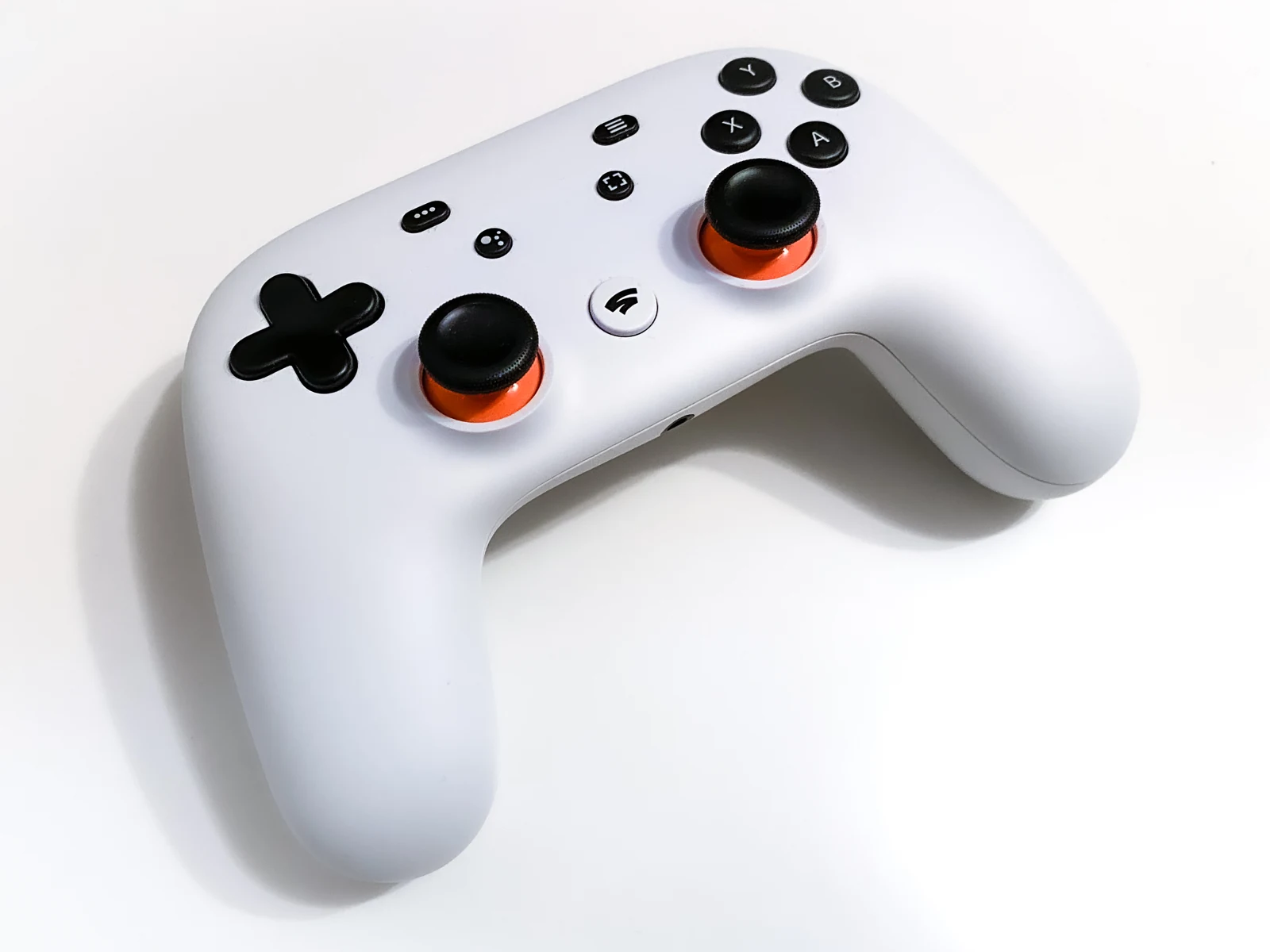
SuperTuxKart’ın Flatpak sürümünde kontrolcü doğrudan açılışta çalışıyor, Steam’den başlatınca çalışmıyorsa ilk işiniz çalışan tuş düzenini sıfırlamak olmasın. Önce aynı oyun kurulumunda yalnız açılış biçimini değiştirerek sorunun hangi koşulda ortaya çıktığını bulun. Bu belirti, tek başına kontrolcünün bozuk olduğunu veya Flatpak izinlerinin yetersiz kaldığını göstermez.
Steam Input, kontrolcü hareketlerini oyun kumandası ya da klavye ve fare girdilerine dönüştürebilir. Dolayısıyla elinizdeki cihaz aynı kalsa da oyuna ulaşan girdinin biçimi değişebilir. Oyun içindeki tuş eşlemesiyle Steam’in gönderdiği girdiyi ayrı kontrol etmek gerekir. Aşağıdaki karşılaştırma, kesin neden ilan etmeden bu ayrımı yapmanızı sağlar.
Önce aynı Flatpak kurulumunu açtığınızdan emin olun
Bilgisayarınızda hem dağıtım paketinden hem Flatpak üzerinden kurulmuş SuperTuxKart bulunuyorsa, iki farklı sürümü karşılaştırıyor olabilirsiniz. Steam’deki SuperTuxKart kısayolunun özelliklerini açın; hedefi ve başlatma seçeneklerini değiştirmeden kaydedin. Kısayolun hangi kurulumu başlattığını belirleyemiyorsanız sonuçları henüz Steam Input’a bağlamayın.
Flatpak uygulamalarını görmek için terminalde şu komutu kullanabilirsiniz:
flatpak list --appListede net.supertuxkart.SuperTuxKart kimliği varsa, bu kurulumu doğrudan açmak için:
flatpak run net.supertuxkart.SuperTuxKartİkinci komutu çalıştırmadan önce açık oyunu kapatın. Uygulama bulunamadı hatası alırsanız veya birden fazla kurulum arasında seçim istenirse durun; önce kullanmak istediğiniz kurulumu netleştirin. Buradaki komut bir Steam kısayolu düzeltmesi değildir, doğrudan açılış için karşılaştırma noktasıdır.
Oyun sürümünü ve Steam’in nasıl kurulduğunu da not edin: dağıtım paketi mi, Flatpak mi, başka bir yöntem mi? İki programın da paket türünü bilmek, sonradan yardım isterken belirsizliği azaltır.
Üç açılışta aynı hareketleri deneyin
İlk karşılaştırmayı tek kontrolcüyle yapın. Diğer kontrolcüleri geçici olarak ayırın; seçtiğiniz cihazın kablolu veya kablosuz bağlantısını denemeler arasında değiştirmeyin. Her denemede oyunu tamamen kapatıp yeniden açın. Oyun penceresinin etkin olduğundan emin olun.
- A — Steam tamamen kapalı: Steam’den çıkın; yalnız penceresini kapatmakla yetinmeyin. SuperTuxKart’ı yukarıdaki komutla açın.
- B — Steam açık, oyun doğrudan açılıyor: Oyunu kapatın, Steam’i açın ve SuperTuxKart’ı yine aynı komutla başlatın.
- C — Steam kısayolundan açılış: Oyunu yeniden kapatın ve bu kez Steam kitaplığındaki mevcut kısayoldan açın.
Her açılışta oyunun seçeneklerindeki Controls / Kontroller bölümüne bakın. Listelenen cihaz adını kaydedin. Ardından aynı yerel yarışta sola ve sağa dönüşü, gazı ve freni deneyin. Kontrolcü menüde ilerlemiyorsa klavyeyle yarışa geçip sürüş girdilerini ayrıca sınayın. Menüde çalışmakla yarışta çalışmayı tek sonuç altında toplamayın.
Şu kısa kaydı her koşul için doldurabilirsiniz:
A / B / C:
Oyundaki cihaz adı:
Menüde seçim yapılabiliyor mu?
Yarışta sol-sağ dönüş çalışıyor mu?
Gaz ve fren çalışıyor mu?
Basılan düğme beklenen eylemi yapıyor mu?
Steam kaplaması açılıyor mu? (Yalnız C için)
Sonuç sizi hangi kontrole götürüyor?
| Gözlem | Sonraki adım |
|---|---|
| A çalışıyor; B ve C çalışmıyor. | Fark, Steam’in açık olmasıyla birlikte ortaya çıkıyor. Steam’in kontrolcü düzenini inceleyin; yalnız kısayolu suçlamayın. Steam’den çıkıp A’yı tekrar deneyin. |
| A ve B çalışıyor; yalnız C çalışmıyor. | Önce kısayolun aynı Flatpak kurulumunu açtığını doğrulayın. Ardından bu kısayola ait kontrolcü düzenini inceleyin. |
| C’de bazı düğmeler çalışıyor fakat yanlış eylem yapıyor. | Steam’in gönderdiği düğme veya klavye girdisini oyun içindeki eylem eşlemesiyle karşılaştırın. Hemen paket değiştirmeyin. |
| C’de cihaz listeleniyor fakat yarışta hiçbir hareket algılanmıyor. | Cihazın listede bulunmasını başarı saymayın. Steam’de algılanan kontrolcüyü ve kısayol düzenini kaydedin; çalışan A veya B koşuluyla karşılaştırın. |
| A da artık çalışmıyor. | Başlangıçtaki çalışan durum yeniden elde edilemiyor. Aynı cihazı, bağlantıyı ve kurulumu kullandığınızı kontrol edin; sorunu henüz yalnız Steam’den açılışa özgü saymayın. |
Bu tablo nedenin kanıtı değil, bir sonraki kontrolü seçme yöntemidir. Örneğin kurgusal bir durumda A ve B’de dönüş çalışırken C’de analog çubuk fare imlecini hareket ettiriyorsa, önce C için seçilen girdileri incelemek anlamlıdır. Bu gözlem, bütün Flatpak oyunlarında aynı sorunun bulunduğunu göstermez.
Steam düzeniyle oyundaki tuşları ayrı ayrı düzeltin
Steam’in Ayarlar → Kontrolcü bölümünde cihazın algılanıp algılanmadığına bakın. Sonra kitaplıktaki SuperTuxKart kısayoluna ait kontrolcü düzenini açın. Menü adları Steam sürümüne göre değişebilir; aradığınız, bu kısayola ait düğme atamalarıdır.
Bir düğmeye veya çubuğa baktığınızda hangi girdiyi gönderdiğini kontrol edin. Oyun kumandası düğmesi mi, klavye tuşu mu, fare hareketi mi? Klavye-fare düzeni bilerek seçilmediyse ve kumanda olarak oynamak istiyorsanız, mevcut düzenin geri dönebileceğiniz bir kopyasını kaydettikten sonra kısayol için oyun kumandası düzenini deneyin. Seçeneği bulamıyorsanız rastgele başka ayarları değiştirmeyin.
Masaüstü düzeniyle oyuna ait düzeni karıştırmayın. Steam’in masaüstü düzeni, masaüstünü kontrolcüyle kullanmaya yöneliktir. Onu değiştirerek yapılan bir deneme, SuperTuxKart kısayolunun kendi düzeninin doğru uygulandığını kanıtlamaz.
Steam Input’un kumanda benzetimi, cihazı oyuna Xbox kontrolcüsü olarak sunabilir. Bu nedenle iki açılışta farklı cihaz adları görmeniz tek başına arıza belirtisi değildir. Esas kontrol, kullandığınız düğmenin beklenen eylemi yapmasıdır.
Steam tarafında yalnız bir değişiklik yaptıktan sonra C’yi tekrarlayın. Girdi geliyor ama eylem yanlışsa SuperTuxKart’ın Kontroller bölümünde ilgili eylemi düzeltin. İki taraftaki düzeni aynı anda baştan kurmayın; hangi değişikliğin işe yaradığını ayırt etmek zorlaşır.
Kaplama açılmıyorsa bunu ayrı kaydedin
Steam’in oyun içi kaplamasını varsayılan olarak Shift+Tab ile açabilirsiniz; kısayolu değiştirdiyseniz kendi atamanızı kullanın. Kaplamanın açılmamasıyla kontrolcünün çalışmamasını iki ayrı gözlem olarak yazın. Birinin sonucu, diğerinin nedenini tek başına açıklamaz.
Bu aşamada gelişigüzel SDL ortam değişkenleri eklemeyin veya Flatpak’a geniş dosya ve cihaz izinleri vermeyin. Belirli bir sürüm ve kurulum için gerekçelendirilmemiş değişiklikler, çalışan durumla yaptığınız karşılaştırmayı da bozar.
Ne zaman durmalı, neyi başarı saymalı?
Başarı ölçütü, Steam’den yeniden açılan oyunda kontrolcünün yalnız listelenmesi değil; menü seçiminin ve yarıştaki dönüş, gaz, fren eylemlerinin beklediğiniz gibi çalışmasıdır. Düzelme gördüğünüzde oyunu kapatıp aynı yoldan tekrar açın. İkinci kontrolcüyü bundan sonra ekleyip ayrıca sınayın.
Sorun sürüyor fakat doğrudan açılış güvenilir biçimde çalışıyorsa, şimdilik bu yolu kullanabilirsiniz. Bu, Steam Input veya kaplama sorununu çözdüğünüz anlamına gelmez; çalışan oyun yolunu korur. İlk karşılaştırmada paket değiştirmek yerine elde ettiğiniz farkı kaydedin. Sonradan başka paketle deneme yaparsanız oyun sürümünü ve ayarlarını da ayrı koşullar olarak not edin.
Yardım istemek için aşağıdaki kaydı kullanın. SuperTuxKart’a hata bildirecekseniz önce mevcut hata kayıtlarında aynı belirtiyi arayın. Kısayol hedefini veya günlükleri paylaşmadan önce kullanıcı adınızı ve kişisel dosya yollarınızı ayıklayın.
Linux dağıtımı ve sürümü:
SuperTuxKart sürümü: … / Flatpak
Steam sürümü ve kurulum türü:
Kontrolcü modeli ve bağlantısı:
Steam kısayolunun açtığı uygulama:
A sonucu — Steam kapalı, doğrudan:
B sonucu — Steam açık, doğrudan:
C sonucu — Steam kısayoluyla:
C koşulunda kaplama sonucu:
Denediğim tek değişiklik ve etkisi:
Eski ayara dönünce elde ettiğim sonuç:
Son kontrol: 2026-09-18